新购置的笔记本或者品牌台式机,硬盘分区仅有一个C盘,或者最多c、d两个分区,按照大多数人的使用习惯,两个分区是不够用的。我们想给电脑多分几个分区,但是按照传统方法需要给电脑重新“格式化硬盘”—“分区”—“重新安装操作系统”。如此操作会将品牌电脑出厂附送的正版操作系统删除,如何在不重新安装操作系统的情况下,简单快速地给计算机增加分区呢?下面我们一步一步来操作:
1.如图1,我们首先在桌面上找到“计算机”(也叫“此电脑”或“这台电脑”)图标,然后单击鼠标右键,在弹出的菜单栏中选择“管理”选项;

图1
2.然后在弹出的“计算机管理”窗口中的“磁盘管理”选项上单击鼠标左键,打开计算机的硬盘管理;如图2
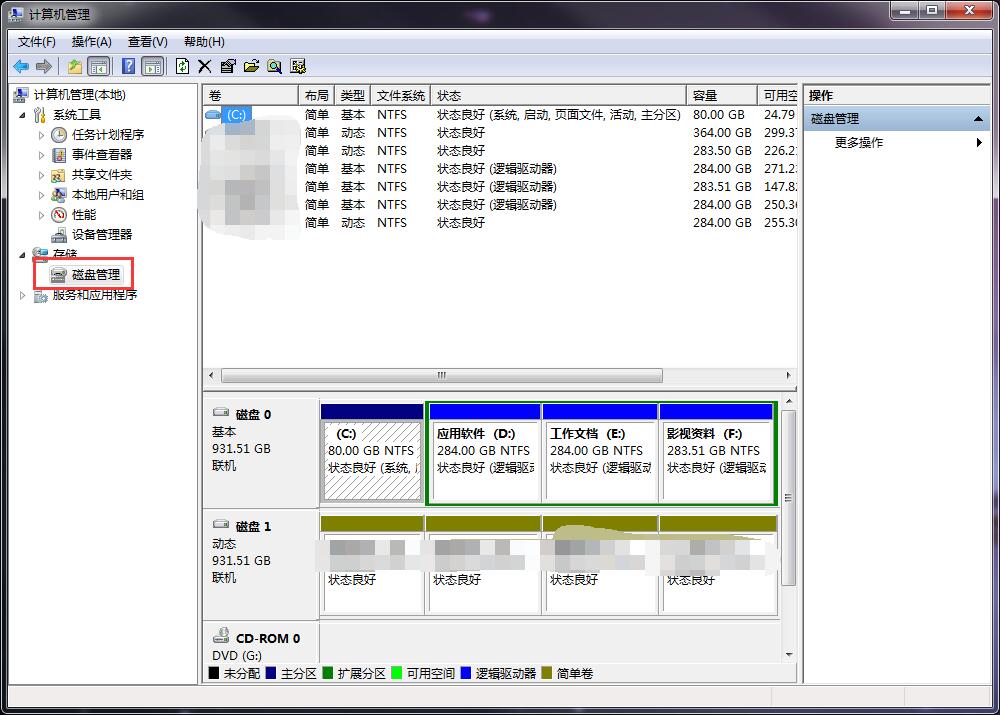
图2
3.由于我的电脑是演示操作,容量部分可以忽视。我们右键点击C盘上,弹出菜单栏之后我们点击“压缩卷”(我选择的是C盘用来演示,大家根据自己的情况选择需要分区的盘进行操作),如图3
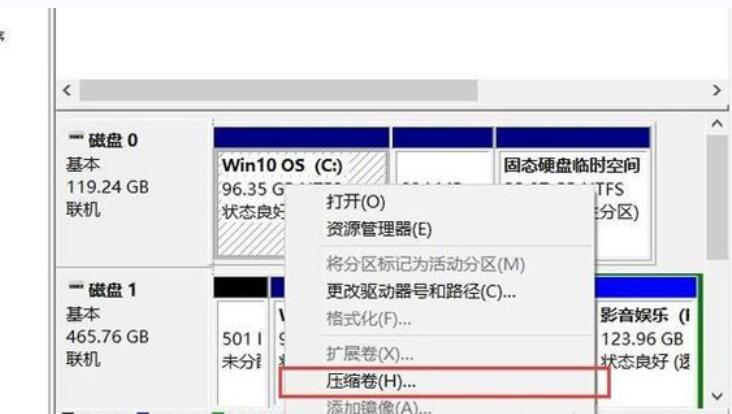
图3
4.这里输入的压缩空间量就是将C盘划分出来一部分容量单独做成一个分区,具体容量根据自己硬盘大小和实际需求来分。注意:1GB=1024MB,这里要输入数值的单位是MB,所以自己换算好。(“输入压缩空间量”最大不可超过“可用压缩空间大小”)见图4
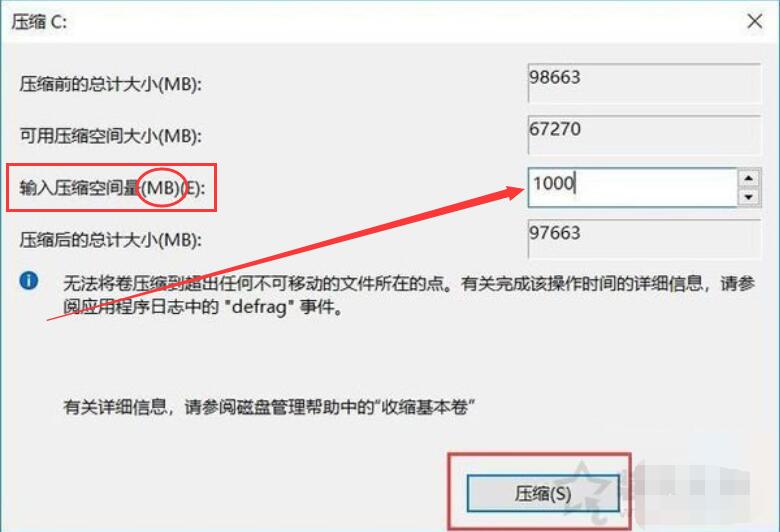
图4
5.由于我们这里是演示,所以我从C盘就划分了1000MB容量出来,1GB不到。未分配的分区就是被划分出来的新分区。如图5
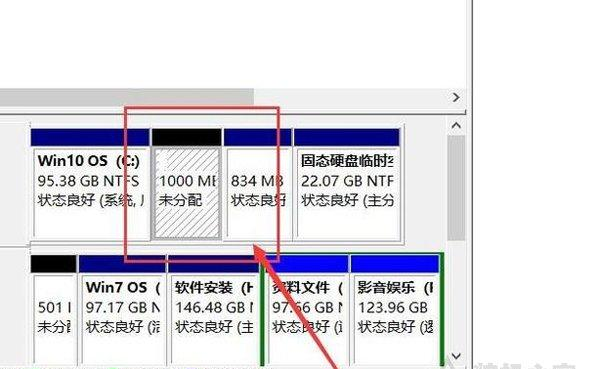
图5
6.接下来我们右键点击“未分配”分区,在弹出的菜单栏里面选择“新建简单卷”,如图6
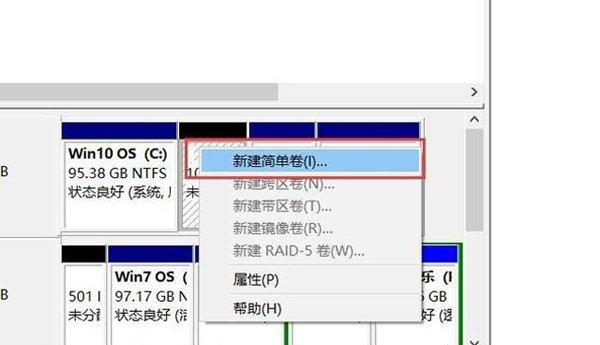
图6
7.这时会弹出“新建简单卷向导”,说白了就是将未分配分区进行分区操作。图7
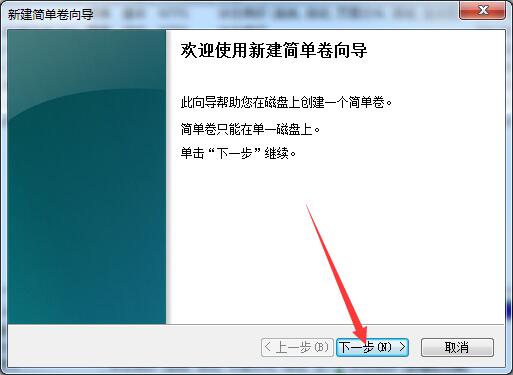
图7
8.如果将划分出来的所有容量分成一个分区,我们直接选择下一步,如图8所示
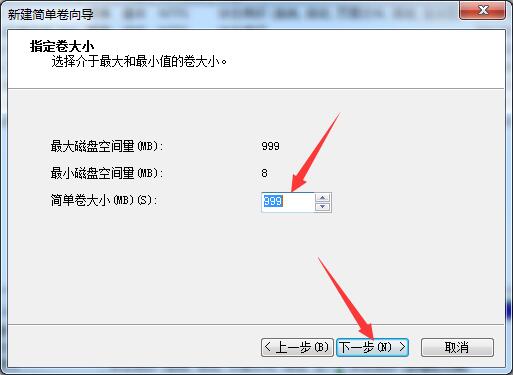
图8
9.给新的分区分配驱动器号,例如D、E、F盘符,点击下一步。如图9
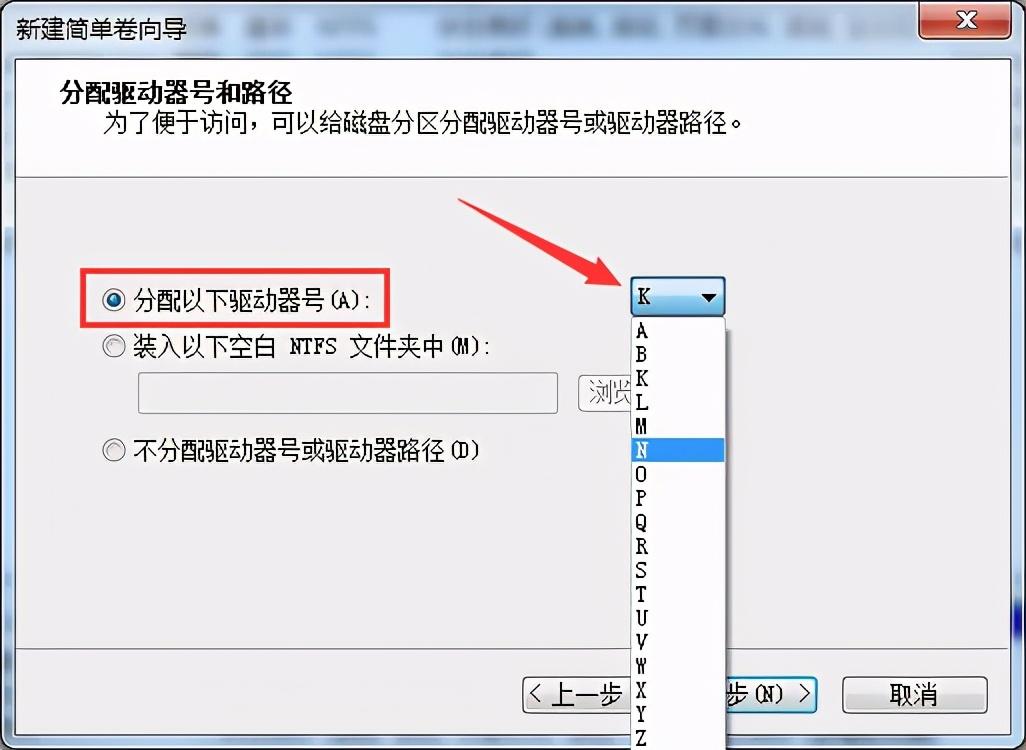
图9
10.建议将分区格式为NTFS,下拉选择即可。如图10
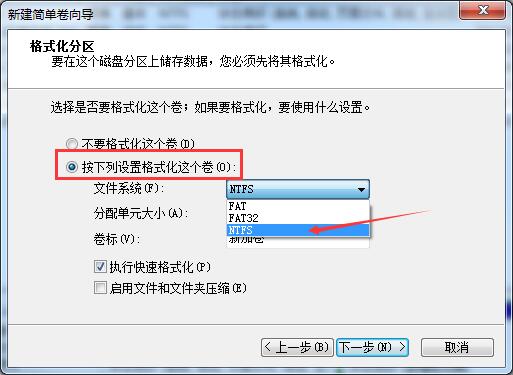
图10
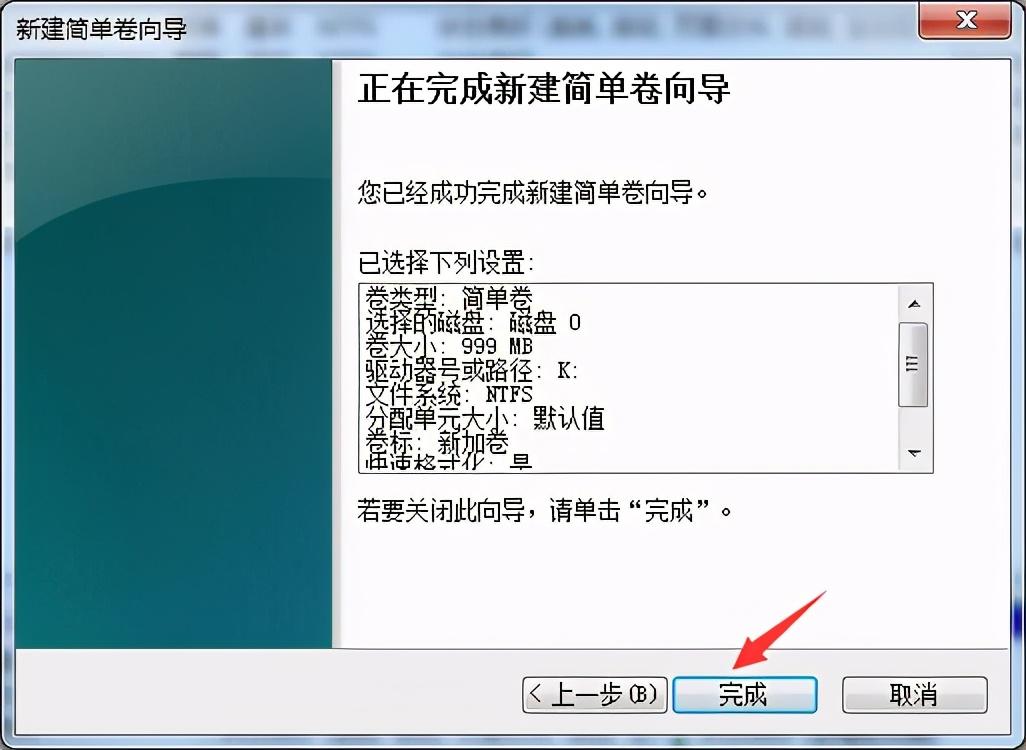
11.下面就会提示“正在完成新建简单卷向导”,就可以创建了新的磁盘分区,我们去“计算机”或者“此电脑”中查看。

在陈延手把手的教导下,我很快就把助理这一职位干的如鱼得水了。跟同事们相处的也越来越好,偶尔也会一起聚聚餐吃吃饭,只有薛晓葵,只要我参加的聚会,她从来不去。最近薛晓葵拿下了
2025-12-15 09:07:29
第2章上帝之手都无法拦截的恐怖强者即将进入龙国。这不亚于十二级大地震!不论对方有什么目的,都一定要将其拦截在国门之外!九位顶级战神,聚齐东江市,准备联手御敌。这是一项前所
2025-12-15 07:04:36
鲜红的倒计时在脑海里深深镌刻,如悬在头顶的利剑,随时坠落。孟雨棠被迫记起了昨天那场荒诞落幕的婚礼,又想到缺席的穆庭轩。昨晚的旖旎缱绻像潮水掠过,尽数带走,不剩分毫。她起身
2025-12-15 04:57:58
“唐,到你上场了。”随着犯规让对手走上罚球线,篮网主教练纳什有些不情不愿的将目光落到了唐浪的身上,并向他招了招手。“是,教练!”唐浪大声的应了一下,便是从替补席末端以及那
2025-12-15 02:54:34
犹如一道惊雷,轰然在姜语脑中炸开。 她……怀孕了?! 期盼已久的孩子终于来了,可她却没有半点喜悦。 眼前不断闪过昨天看到的那一幕。 她闭上眼,将宋执礼推开,红着眼一字一句道:
2025-12-15 00:55:30
宋惜冉将兜里的枣子全都掏出来洗了洗,放在茶桌上,打开电视,抱着一碗枣子吃的津津有味。吴妈收拾着厨房出来,看见宋惜冉脏兮兮的就躺在沙发上,她抬起手假装就要打下去说:“你这个小
2025-12-14 22:57:17